Novità

EXCEL E DINTORNI

Non solo lotto
Gestione Documenti in Python (per ora non sono riuscito a costruire un EXE indipendente, con tutto quello che serve, vedremo). Nulla di pretenzioso, solo un inizio che, se qualcuno sarà interessato (ne dubito) potrebbe crescere e migliorare con i vostri suggerimenti.


Vedi l'allegato 2322421

Con Importa si sceglie il file o i files, che si vogliono importare

Vedi l'allegato 2322422

cliccando 2 volte su un file questo si apre:

Vedi l'allegato 2322423

Si può fare una ricerca testuale:
Vedi l'allegato 2322424

dopo aver scritto su cerca il testo da cercare si clicca su "Cerca"

Vedi l'allegato 2322425
Rimarranno soli i (il) files che soddisfano la ricerca
Per rivderli tutti si clicca su "Mostra tutti"
Se nel pdf o nell'immagine c'è una data con "Modifica"

Vedi l'allegato 2322426
ci si può far suggerire la data letta

ecc. ecc.

Nulla di che solo un aiuto per la gestione di un po' di documenti. Comunque c'è anche:

Vedi l'allegato 2322427


t
ottimo,..io sto cercando di fare un Gestionale,... ho il codice pyton ma non riesco a farlo trasformare in foglio excel (anche se sono in conoscenza dei passaggi ,suggeriti da AI, da effettuare)...come posso contattarti in privato?..
 
Ultima modifica:
ottimo,..io sto cercando di fare un Gestionale,... ho il codice pyton ma non riesco a farlo trasformare in foglio excel...come posso contattarti in privato?..
Non è possibile mettere indirizzi di posta sul sito. Però se poni la domanda in modo corretto alla AI sono sicuro che riesci a risolvere. Io uso Claude. Chatgdp e Gwen non mi soddisfano e spesso le loro soluzioni non sono corrette, complete ecc.
 
ottimo,..io sto cercando di fare un Gestionale,... ho il codice pyton ma non riesco a farlo trasformare in foglio excel (anche se sono in conoscenza dei passaggi ,suggeriti da AI, da effettuare)...come posso contattarti in privato?..

Ciao Vincenzo,
per capire meglio, i risultati della tua "elaborazione" riesci a "stamparli" a video? Se, si, con la libreria pandas, dovresti riuscire. Se, non vuoi condividere il codice, chiedi all' IA di scrivere le due righe di codice per fare l' export del dataframe nel file excel.
Ciao
 
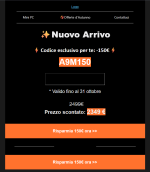
Ho ricevuto un offerta che non si può rifiutare. Voglio condividerla con voi!

1792581936112.png

Porco qui, porco là. solo 4milioni e mezzo delle vecchie lire! Un vero affare! E potete risparmaire 150 euro (circo 300 mila lire!).
Ora di vigliacchi e "censura" ce ne sono tanti.
Questo significa che i coglioni sono moltissimi. Scusate la volgarità. Ci sono milioni di persone che non hanno da mangiare e c'è davvero qualcuno che regala i soldi a questi diversamente onesti?
Ma davvero così tante persone hanno buttato via il cervello? Va beh! Anch'io sto cercando il mio. Almeno ci provo.
Se siete contenti di prenderla in .... Siate felici.
 
Ultima modifica:
Del Baciccia:

Ahimè! Mente bislacca
La festa è finita, vattene via
Prima di dir corbelleria

Non vorrei esser simil
a certi commenti
di persone prive di menti…

Vi lascio una poesia
siate contenti
… e così sia!
----------------------------------------------------
Di Giuseppe Giusti (da Wikipedia)

Don Luca, uomo rotto,
Ma onesto Piovano,
Ha un odio col Lotto
Non troppo cristiano;
E roba da cani
Dicendo a chi gioca,
Trastulla coll’oca
I suoi popolani.

Don Luca davvero
È un gran galantomo,
Migliore del clero
Che bazzica in Domo;
Ma è troppo esaltato,
E crede che tocchi
Ai preti aprir gli occhi
Al mondo gabbato.

In oggi educare,
O almeno far vista,
È moda; il collare
Doventa utopista:
E ognuno si scapa
A far de’ lunari,
Guastando gli affari
Del Trono e del Papa.


Il giuoco in complesso
È un vizio bestiale,
Ma il Lotto in sé stesso
Ha un che di morale:
Ci avvezza indovini,
Pietosi di cuore;
Doventi un signore
Con pochi quattrini.

Moltiplica i lumi,
Divaga la fame,
Pulisce i costumi
Del basso bestiame.
Di fatto lo Stato,
Non punto corrivo,
Se fosse nocivo
L'avrebbe vietato.

Lasciate, balordi,
Che il Lotto si spanda,
Che Roma gli accordi
La sua propaganda;
Si gridi per via:
Cristiani, un bel terno!
S’aiuti il governo
Nell'opera pia.

Di Grecia, di Roma
I regi sapienti
Piantavan la soma
Secondo le genti;
E a norma del vizio
Il morso o lo sprone;
Che brave persone!
Che re di giudizio!


Con aspri precetti
Licurgo severo
Corresse i difetti
Del Greco leggiero;
E Numa con arte
Di santa impostura
La buccia un po’ dura
Del popol di Marte.

O tisici servi
Dal cor di coniglio,
Un savio consiglio
Vi fodera i nervi;
Un tempo corrotto,
Perduta ogni fede,
È gala se crede
Nel giuoco del Lotto.

Lasciate giuocare,
Messer Galileo;
Al verbo pensare
Non v’è giubileo.
Studiar l'infinito?
Che gusto imbecille!
Se fo le sibille
Non sono inquisito.

Un giuoco sì bello
Bilancia il Vangelo,
E mette a duello
L’inferno col cielo;
Se il Diavolo è astratto,
Un’anima pia
Implora l'estratto
Coll’Ave Maria.


Per dote sperata
Da pigra quintina
La serva piccata
Fa vento in cucina.
La pappa condita
Cogli ambi sognati
Sostenta la vita
Di mille affamati.

Se passa la bara,
Del morto ogni cosa
Domandano a gara:
O gente pietosa!
Eh! un popol di scettici
Non piange disgrazie,
Ma giuoca le crazie
Sui colpi apoplettici.

Se suonano a gogna,
Ci vedi la piena;
Ma in quella vergogna
Si specchia e si frena?
Nel braccio ti dà
La donna vicina,
E dice: Berlina
Che numero fa?

Ah! viva la legge
Che il Lotto mantiene:
Il capo del gregge
Ci vuole un gran bene;
I mali, i bisogni
Degli asini vede,
E al fieno provvede
Col Libro dei sogni.


Chi trovasi al verde
L’ascriva a suo danno;
Lo Stato ci perde,
E tutti lo sanno.
Lo stesso Piovano
In fondo è convinto
Che a volte ci ha vinto
Perfino il Sovrano.

Contento del mio,
Né punto né poco,
Per grazia di Dio,
M’importa del giuoco.
Ma certo, se un giorno
Mi cresce la spesa,
Galoppo all’impresa
E strappo uno storno.
 
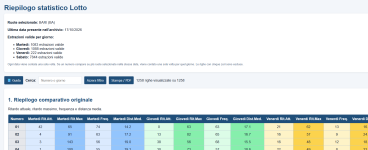
Riepilogo statistico Venus

Per la vosta felicità nel file zip troverete un altro file zip, assieme all'hash per controllarlo
Poi nel secondo file zip troverete il programma exe e l'hash per il controllo
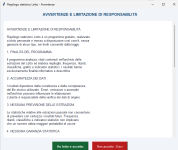
per finire quando lancerete il programma apparirà questa finestra:

1792613126568.png

Mi sto attrezzando per inserire anche un Legale e un Giudice di Pace. Abbiate pazienza.

Qui invece c'è il file Python, senza hash, hosh, hush. D'altra parte l'ho riempito di Virus (se non trovate più il portafoglio è stato lui!), malwre, succhi di frutta alla banana e fichi d'india con mandorle.


1792613483129.png
1792613506562.png
1792613538609.png
1792613561354.png
1792613582593.png
1792613606493.png

Buon mal di testa
 
grazie per tutto quello che ci posta .se posso le chiedo se a qualcosa a riguardo il superenalotto.grazie buona giornata
C'era un piccolo programma fatto dal Baciccia, che non trovo, per Alien. Prova a chiedere a lui se lo ha ancora. E poi se lo posti vedo cosa posso fare per migliorarlo ( se a me è possibile)
 
Ciao Baci mi dice :Il file che stai tentando di scaricare non è più disponibile
buongiorno.o chiesto a in ricordo se avesse avuto qualcosa anche per il superenalotto mi a detto che aveva un piccolo programma fatto da baciccia che pero non lo trova piu.mi achiesto di provare a chiedere a lei se nel caso lo avesse ancora.la ringrazio
 
[td]
​
[/td]
​

[td]


22 ott 2026​
[td]
​
[td] [/td]
​
[td]
​
[/td]​
[td]
​
[/td]​
[/td]
​
​
[/td]
​

[td]
[td]

Introduzione​

Hai aggiornato Windows 11 e ti sembra che non sia cambiato quasi niente? Succede a molti, ed è normale: la 26H2 è stata distribuita come un pacchetto piccolissimo, che si limita ad accendere funzioni già presenti nel sistema. Il bello è che molte di queste novità non si impongono da sole. Sono impostazioni che devi andare a cercare, e che cambiano in meglio il modo in cui usi il PC: chi può usare la tua webcam, dove si apre il menu Start, quanto spazio occupa la barra, cosa fa quel tasto Copilot che sulla tua tastiera ha preso il posto di un altro.
In questa guida vediamo le sei impostazioni principali. Per ciascuna trovi cosa fa, dove si attiva, come verificare che funzioni e cosa fare se qualcosa non va. Alla fine c’è anche il rimedio al problema più frequente: la voce che cerchi non compare nel tuo PC.
Una precisazione utile: queste impostazioni non sono esclusive della 26H2. Le versioni 24H2, 25H2 e 26H2 condividono lo stesso codice di base, e le novità arrivano con gli aggiornamenti mensili, che le tengono “spente” finché non vengono attivate. Per questo puoi trovarne alcune anche su una 24H2 o 25H2 aggiornata. Se però sei ancora sulla 24H2 Home o Pro, ricorda che dal 13 ottobre 2026 non riceve più aggiornamenti di sicurezza: passare alla 26H2 non è un capriccio, è la cosa più sensata da fare.

Prima di cominciare: controlla la tua versione​

Una piccola verifica ti evita molta confusione dopo. Premi i tasti Windows e R insieme, scrivi winver e premi Invio: si apre una finestrella con la versione e il numero di build, cioè il codice che identifica con precisione la tua edizione di Windows. In alternativa apri Impostazioni, vai su Sistema e poi su Informazioni, e guarda la sezione delle specifiche di Windows.
  • Se la build comincia con 26300, sei sulla 26H2.
  • Se comincia con 26200, sei sulla 25H2.
  • Se comincia con 26100, sei sulla 24H2.
Tieni a mente questo dato: ti servirà quando una voce non compare, perché a volte il motivo è semplicemente che il tuo PC non ha ancora ricevuto quella funzione.

1. Fotocamera, microfono e posizione: decidi tu, app per app​

Cos’è e a cosa serve
Finora Windows distingueva due categorie di programmi. Le app del Microsoft Store avevano un permesso individuale, e potevi togliere il microfono a una sola di esse. I programmi tradizionali, quelli che scarichi dal sito del produttore e installi (in gergo “app desktop” o Win32), finivano invece tutti nello stesso calderone, con un unico interruttore per tutti. Se davi il microfono al programma di chat, di fatto lo davi a ogni programma desktop installato.
La novità consiste nel trattare i programmi tradizionali come quelli del Store: ognuno compare in un elenco con il suo permesso, e tu scegli caso per caso. Microsoft ha inoltre previsto che, quando un’app chiede per la prima volta l’accesso a una di queste risorse, compaia una richiesta di autorizzazione, un po’ come avviene sugli smartphone. Le scelte che avevi già fatto vengono mantenute: chi aveva accesso lo conserva, chi era bloccato resta bloccato.
Una precisazione importante sulla disponibilità
Questa è la funzione più recente delle sei. È stata presentata ai tester del programma Windows Insider ad agosto e, al momento in cui scrivo, la sua distribuzione a tutti gli utenti è ancora graduale e non uniforme. Alcune fonti la indicano ancora tra le novità in arrivo. Se nel tuo PC vedi solo il vecchio interruttore unico per le app desktop, non hai sbagliato nulla: la funzione deve ancora raggiungerti.
Come si attiva
  1. Apri Impostazioni e vai su Privacy e sicurezza.
  2. Scorri fino alla sezione delle autorizzazioni dell’app e apri, una alla volta, le pagine Fotocamera, Microfono e Posizione.
  3. In ognuna trovi un interruttore generale in alto e, sotto, l’elenco dei programmi, ciascuno con il proprio permesso.
  4. Scorri l’elenco con calma e per ogni programma chiediti se ha davvero bisogno di vederti, sentirti o sapere dove sei. Lascia attivo solo ciò che serve: per esempio la fotocamera al programma che usi per le videochiamate, e toglila agli altri.
Se un programma compare con l’etichetta “non firmato”, significa che Windows non è riuscito a verificarne l’editore. Concedi l’accesso solo a programmi che riconosci e di cui ti fidi.
Come verificare e cosa fare se qualcosa non va
Dopo una modifica, apri il programma interessato e prova la funzione. Togliere un permesso alla persona sbagliata non provoca danni: la videochiamata resta muta o senza immagine, e tu torni nell’elenco a riattivare l’interruttore. Se un programma che dovrebbe comparire nell’elenco non c’è, riavvia il PC e riprova dopo aver aperto almeno una volta quel programma: l’elenco si popola con le app che hanno già chiesto l’accesso. Se hai solo l’interruttore unico per le app desktop, la funzione non è ancora arrivata: vai alla sezione finale su come controllare gli aggiornamenti.

2. “Apri le app massimizzate”: basta ingrandire le finestre a mano​

Cos’è e a cosa serve
Di norma Windows ricorda la dimensione in cui avevi chiuso un programma. Ma a volte se ne dimentica, e ti ritrovi una finestrella da ingrandire a mano ogni volta. Questa opzione di accessibilità risolve la questione: quando è attiva, le finestre si aprono già massimizzate. Attenzione alla differenza: massimizzata non vuol dire a schermo intero. La finestra occupa tutto lo spazio disponibile, ma la barra delle applicazioni resta visibile. È comoda per chi usa Lente d’ingrandimento o Narratore, per chi lavora in modalità tablet e per chiunque preferisca avere sempre tutto a tutto schermo.
Come si attiva
  1. Apri Impostazioni e vai su Accessibilità.
  2. Entra in Effetti visivi.
  3. Attiva l’interruttore Apri le app massimizzate.
Per verificare, apri qualche programma: dovrebbe comparire già ingrandito. Puoi sempre riportare una singola finestra alle dimensioni ridotte con il pulsante apposito in alto a destra.
Se qualcosa non va
Alcuni programmi molto datati, gli emulatori e certi giochi gestiscono la finestra per conto loro e possono ignorare l’opzione. Non è un difetto del tuo PC. Se la voce non compare in Effetti visivi, la funzione ti arriverà con la distribuzione graduale degli aggiornamenti.

3. La barra delle applicazioni: spostala dove vuoi​

Cos’è e a cosa serve
Con Windows 11 la barra delle applicazioni era rimasta inchiodata in basso. Con la 26H2 torna a poter stare in alto, a sinistra o a destra, come ai tempi di Windows 10. Il menu Start e la ricerca si adattano da soli: con la barra in alto, per esempio, si aprono verso il basso. Su un portatile con lo schermo poco alto, metterla di lato regala qualche riga in più di spazio utile.
Esiste anche una modalità più compatta, che riduce l’altezza della barra oltre alle dimensioni delle icone. È un’opzione per recuperare spazio in verticale, utile soprattutto sui portatili piccoli.
Come si cambia
Non si trascina più con il mouse, come si faceva un tempo: la scelta si fa dalle impostazioni, e il cambiamento è immediato, senza riavvio.
  1. Apri Impostazioni, poi Personalizzazione, poi Barra delle applicazioni. In alternativa, fai clic con il tasto destro su un punto vuoto della barra e scegli le impostazioni della barra.
  2. Apri la sezione Comportamenti della barra delle applicazioni.
  3. Alla voce dedicata alla posizione scegli tra in basso, in alto, a sinistra o a destra.
  4. Nella stessa pagina trovi l’opzione per ridurre la barra. Attivandola, tieni presente che non potrai più regolare le dimensioni delle icone in modo indipendente.
Cose da sapere e rimedi
  • Se ci vedi poco o usi un ingrandimento elevato, ti consiglio di lasciare la barra com’è: una barra più piccola significa icone più piccole.
  • Su alcune configurazioni la funzione di nascondere automaticamente la barra risulta disponibile solo quando la barra sta in basso. Se ci tieni a quella funzione, riportala in basso.
  • Se non trovi la voce della posizione, la tua versione non ha ancora ricevuto la funzione: la distribuzione è graduale, quindi basta controllare di nuovo dopo qualche giorno.

4. Il menu Start: scegli tu la dimensione​

Cos’è e a cosa serve
Finora Windows decideva da solo quanto doveva essere grande il menu Start, in base a risoluzione e scala dello schermo. Ora puoi scegliere tra tre opzioni: automatica, piccola e grande. Con automatica continua a decidere Windows; con le altre decidi tu. Chi ha uno schermo piccolo trae vantaggio dalla versione ridotta, chi vuole più app a portata di clic può preferire quella grande.
Nella stessa pagina trovi anche le opzioni per nascondere le sezioni che non usi. Le sezioni sono tre: App bloccate, Recenti (la sezione che prima si chiamava Consigliati) e Tutte le app. Se vuoi un menu più pulito, puoi lasciare solo ciò che ti serve davvero.
Come si cambia
  1. Apri Impostazioni e vai su Personalizzazione.
  2. Entra in Start.
  3. Scegli la dimensione del menu tra automatica, piccola e grande.
  4. Più sotto attiva o disattiva le singole sezioni che vuoi mostrare o nascondere.
Apri subito il menu Start per vedere il risultato. Se non ti convince, torna nella stessa pagina e rimetti l’opzione automatica: è il modo più rapido per tornare al comportamento di prima.
Se qualcosa non va
Se non vedi la scelta della dimensione, o i nomi delle sezioni sono diversi da quelli descritti qui, il motivo è quasi sempre lo stesso: Microsoft distribuisce le novità a gruppi di utenti, e la tua versione non le ha ancora ricevute.

5. Il tasto Copilot: rimettilo al suo posto​

Cos’è e a cosa serve
Su alcuni portatili e tastiere, il tasto Copilot ha preso il posto del Ctrl destro o del tasto del menu contestuale (quello che equivale al clic destro). Chi usava quei tasti per le scorciatoie, o per le tecnologie di assistenza come i lettori di schermo, si è trovato con le abitudini spezzate, tanto che Microsoft ha riconosciuto il problema in una pagina di supporto ufficiale. La soluzione è un’impostazione che permette di assegnare al tasto Copilot un’altra funzione. Questa impostazione ha senso solo se il tuo dispositivo ha davvero un tasto Copilot fisico.
Come si cambia
  1. Apri Impostazioni e vai su Bluetooth e dispositivi.
  2. Entra in Tastiera.
  3. Cerca la voce dedicata alla personalizzazione del tasto Copilot e scegli cosa deve fare: fungere da Ctrl destro, da tasto del menu contestuale, aprire la Ricerca di Windows oppure lanciare un’altra app.
  4. Premi il tasto per provare subito il risultato.
Se ti serve qualcosa di più elaborato, esiste anche PowerToys, la raccolta di utilità gratuite di Microsoft, che include uno strumento per rimappare i tasti.
Due cautele
  • Se trasformi il tasto in Ctrl destro, alcune combinazioni che usano il tasto Maiusc sinistro insieme al Ctrl destro potrebbero non funzionare in modo uniforme su tutte le tastiere. Microsoft consiglia, in questo caso, di usare il Maiusc destro.
  • Se il produttore del tuo portatile fornisce un programma proprio per gestire il tasto, usa quello oppure l’impostazione di Windows, ma non entrambi: altrimenti i due meccanismi si ostacolano a vicenda.
Se la voce non c’è
Se in Tastiera non trovi l’opzione, controlla di avere installato gli aggiornamenti più recenti: la possibilità di rimappare il tasto è arrivata con gli aggiornamenti di fine settembre e ottobre 2026, ed è distribuita gradualmente.

Il problema più comune: la voce che cerchi non c’è​

L’errore più frequente è cercare un’impostazione, non trovarla e pensare di aver sbagliato qualcosa. Quasi sempre non è così. Microsoft distribuisce le novità a scaglioni, e dopo un aggiornamento possono servire giorni o a volte settimane prima che una funzione compaia sul tuo PC. Ecco come procedere:
  1. Controlla la build con winver, come descritto all’inizio.
  2. Vai in Impostazioni, poi Windows Update, e premi il pulsante per verificare la presenza di aggiornamenti. Installa tutto ciò che viene proposto e riavvia.
  3. Se vuoi accelerare, nella stessa pagina c’è l’opzione per ricevere gli aggiornamenti più recenti non appena disponibili. Attivandola ricevi le novità prima degli altri, con qualche rischio in più di incappare in difetti. Se preferisci stare tranquillo, lascia tutto com’è e aspetta.
  4. Se il tuo PC non riceve ancora la 26H2, può esserci un blocco temporaneo che Microsoft applica ai dispositivi con problemi di compatibilità noti, per esempio un driver non ancora pronto. Anche in quel caso la strada è aspettare e ricontrollare.

Conclusioni​

Le novità vere della 26H2 sono poche, ma sono quelle che si sentono ogni giorno. Se hai tempo per fare una cosa sola, dedicati ai permessi di fotocamera, microfono e posizione: è la modifica che ha più valore per la tua privacy, e basta una scorsa all’elenco per mettere ordine. Poi passa alle impostazioni di comodità, cioè barra, Start, finestre massimizzate e tasto Copilot, scegliendo quelle che si adattano al tuo modo di lavorare. Cambiale una alla volta e prova: ognuna si può annullare in pochi secondi dalla stessa pagina in cui l’hai attivata.
Il passo successivo che ti consiglio: controlla la versione con winver. Se sei ancora sulla 24H2 Home o Pro, aggiorna alla 26H2 prima di dedicarti al resto, perché è l’unico modo per continuare a ricevere gli aggiornamenti di sicurezza.

Disclaimer​

Le voci di menu, i nomi delle impostazioni e la disponibilità delle funzioni possono variare in base alla versione di Windows, all’edizione, al produttore del dispositivo e allo stato della distribuzione graduale di Microsoft. Alcune novità descritte sono ancora in fase di rilascio e potrebbero comparire sul tuo PC con tempi diversi, oppure con nomi leggermente differenti. Prima di modificare impostazioni importanti, annota o ricorda i valori originali, così da poterli ripristinare facilmente.
​
​
[/td]
​
​
​
[/td]
​
 

Ultima estrazione Lotto

  • Estrazione del lotto
    giovedì 22 ottobre 2026
    Bari
    89
    68
    23
    07
    50
    Cagliari
    21
    80
    04
    51
    43
    Firenze
    34
    25
    05
    77
    90
    Genova
    77
    34
    37
    90
    54
    Milano
    18
    07
    61
    35
    03
    Napoli
    41
    90
    40
    76
    78
    Palermo
    18
    80
    78
    12
    84
    Roma
    40
    03
    07
    86
    30
    Torino
    34
    56
    21
    10
    41
    Venezia
    63
    78
    43
    68
    80
    Nazionale
    76
    38
    65
    21
    03
    Estrazione Simbolotto
    12
    17
    04
    39
    25
Indietro
Alto