Windows e sicurezza:
Introduzione
Capita più spesso di quanto si pensi: il PC si comporta in modo strano, l'antivirus (magari a pagamento) dice che va tutto bene, eppure qualcosa non torna. In questi casi un secondo parere, dato da un motore diverso che parte da zero, può fare la differenza.
Microsoft offre da anni uno strumento gratuito proprio per questo:
Microsoft Safety Scanner, noto nell'ambiente tecnico come
MSERT, perché il file si chiama msert.exe (
Microsoft Support Emergency Response Tool, cioè "strumento di emergenza del supporto Microsoft"). Non si installa, non compare nel menu Start e non resta in memoria: lo scarichi, lo avvii, lo usi e poi lo cancelli.
In questa guida vedi come scaricarlo dalla fonte giusta, come avviarlo, che differenza c'è tra le tre scansioni e quale scegliere a seconda della situazione, e come leggere il file di registro (il
log) per capire cosa è stato trovato.
Cos'è e cosa non è
Safety Scanner è uno
scanner antimalware "a richiesta" (
on-demand): analizza il computer solo quando lo avvii tu. Cerca il malware e, se lo trova, prova a rimuoverlo e a invertire le modifiche che la minaccia aveva apportato al sistema. Il termine
malware indica qualsiasi software dannoso: virus, trojan, ransomware, spyware e simili.
Ci sono tre limiti da conoscere, perché Microsoft stessa li dichiara:
- Non sostituisce il tuo antivirus. Non ti protegge mentre navighi o apri un allegato, perché non lavora in tempo reale.
- Non si aggiorna da solo. Le definizioni (l'elenco delle minacce che sa riconoscere) sono quelle del giorno in cui hai scaricato il file.
- Scade dopo 10 giorni dal download. Superato quel termine devi scaricare una copia nuova. Non è un difetto: serve a evitarti di usare uno scanner con definizioni vecchie. Microsoft consiglia di scaricare sempre l'ultima versione prima di ogni analisi.
Il vantaggio è che le definizioni di sicurezza sono le stesse di Microsoft Defender, quindi il motore è serio e aggiornato. Funziona su Windows 11 e Windows 10, e la documentazione ufficiale lo indica valido anche per versioni più vecchie di Windows e per diverse edizioni di Windows Server. Resta comunque buona regola usare un sistema operativo ancora supportato e aggiornato.
La regola pratica è questa: il tuo antivirus, Defender o un altro, resta la protezione di tutti i giorni. Safety Scanner è il controllo extra da tirare fuori quando hai un sospetto, o quando l'antivirus principale è stato messo fuori uso dal malware stesso.
Come scaricarlo senza rischi
Il rischio principale è scaricare un finto scanner. Il nome msert.exe lo può avere qualunque file, e un falso strumento anti-malware preso da un sito qualsiasi è proprio ciò che vuoi evitare.
- Apri il browser e cerca "Microsoft Safety Scanner".
- Scegli la pagina "Download di Microsoft Safety Scanner" che si trova sul dominio learn.microsoft.com, cioè il sito di documentazione ufficiale di Microsoft. Ignora i siti di terze parti che offrono lo stesso file.
- Nella pagina trovi due collegamenti: 32 bit e 64 bit.
Sui PC moderni serve quasi sempre la versione a 64 bit. Per esserne sicuro vai in
Impostazioni > Sistema > Informazioni e leggi la riga
Tipo di sistema.
Una nota tecnica dalla documentazione: Safety Scanner è firmato solo con SHA-2 (un tipo di firma digitale), quindi il sistema deve essere aggiornato abbastanza da supportarla. Su un Windows 10 o 11 tenuto in ordine non è un problema.
Dove salvarlo? Dove vuoi, ma ricordati dove l'hai messo: non comparirà nel menu Start né sul desktop. Se fai assistenza a parenti e amici puoi tenerlo su una chiavetta USB. Attenzione però: i 10 giorni partono dal download. Prima di usarlo su un altro PC, ricopia sulla chiavetta una versione appena scaricata e non fidarti di quella vecchia.
Come avviarlo
- Fai clic destro sul file msert.exe e scegli Esegui come amministratore. Serve per permettergli di esaminare tutto il sistema.
- Se compare il controllo dell'account utente, conferma.
- Accetta il contratto di licenza e premi Avanti.
- Leggi l'informativa sulla privacy e premi di nuovo Avanti.
- Arrivi alla schermata importante, quella dove scegli il tipo di scansione.
Nelle versioni descritte dalle fonti i nomi delle opzioni compaiono come
Quick scan,
Full scan e
Customized scan. Sul tuo PC potresti trovarli in italiano o in inglese: l'ordine e il significato sono gli stessi.
Le tre scansioni: differenze e quando usarle
Scansione rapida (Quick scan)
Controlla la
memoria, il
registro di sistema (il grande archivio di impostazioni di Windows) e le
cartelle in cui il malware si nasconde più spesso. È veloce.
Quando usarla: come primo passo, quasi sempre. È il controllo giusto quando vuoi capire in pochi minuti se c'è qualcosa che non va. Se trova una minaccia, di norma ti propone di proseguire con quella completa: accetta.
Una scansione rapida pulita non è una garanzia assoluta, perché guarda solo i posti più probabili. Se i sintomi persistono, passa alla completa.
Scansione completa (Full scan)
Passa al setaccio
tutto il computer. È l'opzione più efficace, ma anche la più lenta: su certi PC può richiedere
ore.
Quando usarla:
- quando la rapida ha trovato qualcosa e vuoi essere sicuro di aver eliminato tutto;
- quando la rapida non trova nulla ma il PC continua a comportarsi in modo sospetto;
- quando vuoi un controllo approfondito su un PC che ti ha dato problemi seri.
Come usarla bene: lanciala quando non devi usare il computer, per esempio la sera, e lasciala lavorare senza interromperla. Se il PC è un portatile, collegalo alla corrente.
Scansione personalizzata (Customized scan)
È una scansione rapida
con in più una cartella a tua scelta. La indichi con il pulsante
Scegli cartella (
Choose Folder), selezioni il percorso e confermi.
Quando usarla:
- hai un sospetto su un file o una cartella precisi (per esempio qualcosa appena scaricato);
- vuoi controllare un altro disco o una chiavetta USB di qualcun altro, senza aspettare la scansione dell'intero computer;
- vuoi ripetere il controllo su una posizione specifica dopo averla ripulita.
Schema veloce
SituazioneScansione consigliataPrimo controllo, sospetto genericoRapidaLa rapida ha trovato qualcosaCompletaSintomi che persistono dopo una rapida pulitaCompletaFile, cartella, disco o chiavetta sospettiPersonalizzata
Una nota dalla guida di risoluzione problemi di Microsoft: se durante l'uso compare un errore del tipo 0x80508024, l'indicazione ufficiale è di eseguire una scansione completa e poi ripetere l'operazione.
Come verificare i risultati
Al termine vedi a schermo un riepilogo. Per i dettagli, Microsoft indica il file di registro
msert.log, che si trova nella cartella
C:\Windows\debug (la documentazione lo scrive come %SYSTEMROOT%\debug\msert.log, che sulla maggior parte dei PC corrisponde proprio a C:\Windows\debug).
Per aprirlo:
- Apri Esplora file.
- Nella barra degli indirizzi scrivi C:\Windows\debug e premi Invio.
- Cerca il file msert.log e aprilo con il Blocco note (se Windows ti chiede con quale programma, scegli proprio Blocco note).
Che cosa guardare:
- Le voci più recenti. Il file può contenere le tracce di più esecuzioni; di norma la più recente è in fondo, quindi scorri fino alla fine e controlla data e ora.
- I nomi delle minacce rilevate, se presenti. Sono nomi tecnici: puoi cercarli sul sito di Microsoft Security Intelligence per capire di che tipo di minaccia si tratta.
- Eventuali messaggi di errore, utili per cercare la causa del problema.
Se il registro non ti dice nulla di particolare, vale la pena confrontarlo con quanto visto a schermo. Se i sintomi del PC restano, ripeti con una scansione completa, riavvia il computer e riprova.
Dopo la scansione
- Se ha trovato e rimosso minacce: riavvia il PC, poi esegui una scansione con il tuo antivirus abituale per avere un doppio riscontro. Se il malware poteva rubare dati, cambia le password più importanti usando un dispositivo che sai essere pulito.
- Se non ha trovato nulla: buon segno, ma non assoluto. Se i problemi persistono, prova la scansione completa o rivolgiti a un tecnico di fiducia.
- Quando hai finito: per rimuovere lo strumento basta cancellare il file msert.exe. Non resta nulla di installato. Il file di registro può rimanere nella cartella di sistema: puoi lasciarlo lì, non dà fastidio.
Errori comuni
- Usare un file vecchio. Superati i 10 giorni lo strumento non funziona più: scarica una copia nuova.
- Scaricarlo da siti non ufficiali. Usa solo la pagina di Microsoft.
- Non avviarlo come amministratore. Senza questo passaggio la scansione può risultare limitata.
- Interrompere la scansione completa. Lasciala finire, anche se ci mette ore.
- Pensare di poter togliere l'antivirus. Safety Scanner non protegge in tempo reale: serve solo come controllo supplementare.
Conclusioni
Microsoft Safety Scanner è uno strumento gratuito, portatile e affidabile che può tirarti fuori dai guai quando l'antivirus principale non vede un'infezione o è stato messo in difficoltà dal malware. Ricorda i punti chiave: scaricalo solo dalla pagina ufficiale di Microsoft, usa una copia fresca (vale 10 giorni), avvialo come amministratore, parti dalla scansione rapida, passa alla completa se serve e usa la personalizzata per un file, un disco o una chiavetta sospetti. Per i dettagli apri sempre il file msert.log nella cartella C:\Windows\debug.
Il passo successivo: tieni il tuo antivirus aggiornato e attivo come protezione quotidiana, e ricordati che esiste questo secondo parere quando serve davvero.
Io l'ho scaricato e lo sto provando, attualmente mi dice che vi sono due file infetti:
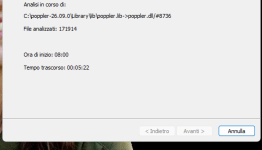
Non sapendo quali non sono ingrado di capire se è vero o se è un falso positivo.
Per il controllo potrebbero volerci alcune ore, se controlla i 4 dischi che ho. Quando avrà finito vi dirò se e cosa ha trovato e, soprattutto, se ha ragione.
Potete scaricarlo qui:
Lo strumento di rimozione malware di Windows (SRM) consente di proteggere i computer Windows dai malware più frequenti. Lo SRM individua e rimuove le minacce, oltre ad annullare le modifiche apportate da queste ultime. Lo SRM è solitamente rilasciato ogni mese nell'ambito di Windows Update o...
www.microsoft.com









 ).