Novità

EXCEL E DINTORNI

Vi seguo distrattamente, ma voglio complimentarmi per la qualità della grafica e della sottostante ricerca statistica.

:) E' un risultato di eccellenza.
Grazie Joe, fa piacere.
Il merito va diviso: il programma è di inricordo e nasce dalla macro del Baciccia. Io ho curato la grafica e controllato che i conti tornassero.
Ciao,
mattia73
 
Altri file completi:

Ambi4005:

Genio2 (ricordo che viene da uno Script di Genios)

TerzineConsecutiveQuindicine

Quest'ultimo non era ciò che volevo, ma la AI non comprendeva quello che volessi (e neanche io), quindi ho preso quello che è uscito.
Non ricordo però cosa avrei voluto. Chiaro?
Ciao inricordo,
ho guardato il programma delle terzine di quindicina. Magari non era quello che volevi, però secondo me l'IA ti ha fatto un regalo.
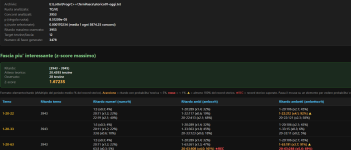
In pratica il programma prende le terzine di numeri consecutivi dentro la stessa quindicina (1-2-3, 2-3-4 … fino a 88-89-90) su tutte le ruote, dal 2009 a oggi. Conta quante volte esce un solo numero della terzina prima che ne escano due insieme (lo "sposalizio").
La parte interessante è in fondo al report. L'IA ha fatto il conto teorico e lo ha confrontato con l'archivio vero:
in teoria servono circa 21 uscite singole prima dello sposalizio, nell'archivio sono 20,6
in teoria servono circa 137 estrazioni, nell'archivio 129
e anche quando una terzina è "caldissima" (12 uscite in 30 estrazioni), poi lo sposalizio arriva sempre dopo circa 125 estrazioni, come tutte le altre
Vuol dire che il programma ha dimostrato da solo che il lotto non ha memoria. Il ritardo e le uscite frequenti non avvicinano l'ambo nemmeno di un'estrazione: a ogni estrazione la probabilità è sempre la stessa.
Forse quello che avevi in mente era proprio la soglia delle 12 uscite: vedere se dopo tante uscite l'ambo è vicino. La risposta è nei tuoi numeri, ed è no.
Se vuoi, lo sistemiamo per farlo diventare quello che volevi.
ciao
 
Ciao inricordo,
ho guardato il programma delle terzine di quindicina. Magari non era quello che volevi, però secondo me l'IA ti ha fatto un regalo.
In pratica il programma prende le terzine di numeri consecutivi dentro la stessa quindicina (1-2-3, 2-3-4 … fino a 88-89-90) su tutte le ruote, dal 2009 a oggi. Conta quante volte esce un solo numero della terzina prima che ne escano due insieme (lo "sposalizio").
La parte interessante è in fondo al report. L'IA ha fatto il conto teorico e lo ha confrontato con l'archivio vero:
in teoria servono circa 21 uscite singole prima dello sposalizio, nell'archivio sono 20,6
in teoria servono circa 137 estrazioni, nell'archivio 129
e anche quando una terzina è "caldissima" (12 uscite in 30 estrazioni), poi lo sposalizio arriva sempre dopo circa 125 estrazioni, come tutte le altre
Vuol dire che il programma ha dimostrato da solo che il lotto non ha memoria. Il ritardo e le uscite frequenti non avvicinano l'ambo nemmeno di un'estrazione: a ogni estrazione la probabilità è sempre la stessa.
Forse quello che avevi in mente era proprio la soglia delle 12 uscite: vedere se dopo tante uscite l'ambo è vicino. La risposta è nei tuoi numeri, ed è no.
Se vuoi, lo sistemiamo per farlo diventare quello che volevi.
ciao
Hai carta bianca, a cosa volessi arrivare quando ho chiesto il codice non lo ricordo, sono quei lampi che, per un istante, si affacciano e se li perdi non li ritrovi più. Certo mi ero chiesto: quando due numeri si rincorrono per diverse estrazioni quando si "sposano". E quello il codice lo fa. Ma sono semplici dati che poco o nulla dicono sulle estrazioni future e qui volevo provare... cosa? Accidenti non lo so.
 
Hai carta bianca, a cosa volessi arrivare quando ho chiesto il codice non lo ricordo, sono quei lampi che, per un istante, si affacciano e se li perdi non li ritrovi più. Certo mi ero chiesto: quando due numeri si rincorrono per diverse estrazioni quando si "sposano". E quello il codice lo fa. Ma sono semplici dati che poco o nulla dicono sulle estrazioni future e qui volevo provare... cosa? Accidenti non lo so.
Ciao inricordo,
grazie della carta bianca. Ho tenuto il tuo programma e l'ho ampliato. Ti allego la versione 2, sorgente e exe, con il progetto per il tuo Visual Studio.
Cosa c'è di nuovo
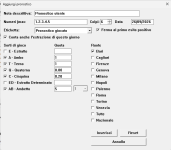
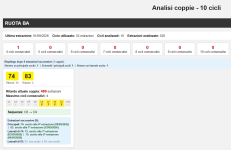
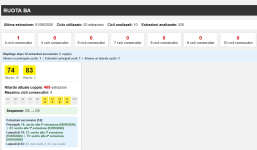
Oltre alle tue 78 terzine di quindicina, adesso analizza anche tutte le 4005 coppie, perché la tua domanda era proprio "quando due numeri si rincorrono, quando si sposano".
Ho aggiunto la prova che secondo me volevi fare: se avessi giocato? Quando una combinazione diventa "calda" (terzine: 12 uscite singole nelle ultime 30 estrazioni senza sposalizio; coppie: 8 uscite in 30), il programma gioca l'ambo 1 euro a colpo, fino allo sposalizio o per 9, 18, 36 o 72 colpi. Poi confronta il risultato con la stessa giocata fatta in un momento qualsiasi.
Ho corretto il confronto con la teoria. Le serie ancora aperte restavano fuori dalla media, e per questo l'osservato veniva sempre un po' più basso del teorico. Adesso si contano tutti gli sposalizi del periodo.

Soglie, colpi e data di inizio si cambiano da riga di comando.
Risultati (11 ruote, dal 2009 al 13/08/2026)
Terzine calde, 18 colpi: 365 previsioni, vinte l'11,0%. A caso il 12,5%, in teoria il 12,4%.
Coppie calde, 18 colpi: 187.498 previsioni, vinte il 4,4%. A caso il 4,4%, in teoria il 4,4%.
Resa (vincite nette su spesa, con la ritenuta dell'8%):
coppie calde 57,7%, a caso 57,4%, teorica 57,4%
terzine calde tra il 49% e il 59% secondo i colpi, a caso 58%, teorica 57,4%
Confronto con la teoria sulle coppie: 42,5 uscite singole per ogni sposalizio (teoria 42,5) e 400,5 estrazioni per ogni sposalizio (teoria 400,5).
Nell'estrazione subito dopo un segnale caldo lo sposalizio arriva nello 0,242% dei casi, su 1.302.235 segnali. La teoria dice 0,250%.
In pratica: quando due numeri si rincorrono non si sposano prima. Si sposano con la stessa probabilità di sempre, a ogni estrazione.
La tua idea di partenza è rimasta tutta. Ho solo aggiunto la prova del gioco, così la risposta la danno i numeri.
Con questo lavoro mi fermo qui. Domani mi prendo la domenica di pausa, e la prossima settimana ho altri impegni e non avrò tempo per il lotto. Al massimo darò una lettura veloce al forum la sera tardi.
Buona domenica,
mattia73
 
Ciao InRicordo e mattia73,

intanto buona domenica a voi e a chi legge.
Anche se in questo periodo non sono molto presente sul forum, sto comunque seguendo il vostro eccellente lavoro e l'innalzamento del livello qualitativo che ne sta conseguendo.
Con te, mattia73, ho già avuto modo di complimentarmi in altre occasioni e adesso non posso fare altro che rinnovarti tutta la mia stima per l'impegno, la precisione e la competenza che metti nei tuoi interventi sui programmi di InRicordo. So per esperienza diretta che non è facile mettere le mani su software scritto da altri, perché si fa comunque e sempre un doppio lavoro; ma tu mostri di cavartela egregiamente e in tempi sorprendentemente rapidi.
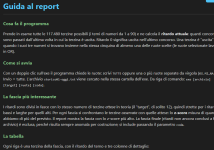
Ho anche apprezzato molto l'aggiunta di una "guida introduttiva": una ciliegina sulla torta che può fare la differenza per chi usa i programmi.
A te, InRicordo (vulcano in costante eruzione), confermo tutto il mio apprezzamento e la mia stima per lo spirito che metti in quello che fai instancabilmente.
Ad entrambi va il mio sincero ringraziamento per tutto quello che fate. Ed è un ringraziamento che, ne sono convinto, è condiviso da tanti altri che per un motivo o per un altro non lo esprimono di persona.

Attenti a quei due. (cit.)

Oberdan
 
Ciao InRicordo e mattia73,

intanto buona domenica a voi e a chi legge.
Anche se in questo periodo non sono molto presente sul forum, sto comunque seguendo il vostro eccellente lavoro e l'innalzamento del livello qualitativo che ne sta conseguendo.
Con te, mattia73, ho già avuto modo di complimentarmi in altre occasioni e adesso non posso fare altro che rinnovarti tutta la mia stima per l'impegno, la precisione e la competenza che metti nei tuoi interventi sui programmi di InRicordo. So per esperienza diretta che non è facile mettere le mani su software scritto da altri, perché si fa comunque e sempre un doppio lavoro; ma tu mostri di cavartela egregiamente e in tempi sorprendentemente rapidi.
Ho anche apprezzato molto l'aggiunta di una "guida introduttiva": una ciliegina sulla torta che può fare la differenza per chi usa i programmi.
A te, InRicordo (vulcano in costante eruzione), confermo tutto il mio apprezzamento e la mia stima per lo spirito che metti in quello che fai instancabilmente.
Ad entrambi va il mio sincero ringraziamento per tutto quello che fate. Ed è un ringraziamento che, ne sono convinto, è condiviso da tanti altri che per un motivo o per un altro non lo esprimono di persona.

Attenti a quei due. (cit.)

Oberdan
Ciao Oberdan,
buona domenica anche a te, e grazie davvero per le belle parole.
Il merito va diviso a metà. inricordo le idee le ha, e le mette a disposizione di tutti gratis. Io arrivo dopo, con la lente, a controllare i conti. Senza il suo vulcano non avrei niente da sistemare.
Hai ragione, mettere le mani sul codice di un altro è sempre un doppio lavoro: prima bisogna capire cosa voleva fare, e a volte non lo sa più nemmeno lui (vero inricordo? 😄). Però è un lavoro che faccio volentieri, perché i programmi gratis e con i conti giusti sono la miglior difesa contro chi vende aria fritta.
Sulla guida introduttiva sono d'accordo con te: un programma che nessuno capisce come usare è come non averlo.
Grazie ancora, anche a nome di "quei due". 😉
mattia73
 
Caro, carissimo Oberdan
sai che ti apprezzo tantissimo, per mille motivi (salvo i complimenti che apprezzo ma non cerco in nessun modo), per quanto spesso, le prime impressioni siano fallaci, nel tuo caso sono state corrette.
Un "signore", in tutti i sensi, con un'educazione d'altri tempi (oggi ahime da troppi sconosciuta), un intelligenza vivace, una sottile ironia, che non so quanti colgano.
Insomma, un concentrato di qualità che trovo davvero rare e preziose.
E forse proprio per questo mi fa piacere averti incontrato, anche se, a pensarci bene, è un incontro molto particolare: ci conosciamo soltanto attraverso un blog e attraverso le parole che ci scambiamo lì. Eppure, a volte, le parole riescono a raccontare una persona molto più di quanto si potrebbe immaginare.
Io, poi, con le parole ultimamente ho qualche problema: qualche volta so perfettamente quello che vorrei dire, ma le parole decidono di nascondersi e non c’è verso di stanarle. 😄
Per fortuna, però, quello che provo a dire rimane, anche quando faccio fatica a trovare il modo giusto per dirlo.
E quindi, semplicemente, volevo dirti che ti apprezzo. Tanto. E che sono contento di averti conosciuto.
Salute e serenità
 
Avevo un piccolo problema sul computer, piccoli, strani malfunzionamenti. I programmi a mia disposizione non rilevavano nulla.
Anche l'aver smontato e controllato l'intero computer non ha portato a nulla.
Poi, nella posta, questo post di Gentiluomo digitale:

[td]

27 set 2026​
[td]

[td]
like​
[td] [/td]
​
[/td]​
[td]

[td]
comment​
[/td]​
[/td]​
[td]

[td]
share​
[/td]​
[/td]​
​
[/td]
[/td]
​
​
[/td]
​
[td]
[td]
Il tuo PC rallenta, un programma si pianta ogni tanto, l'avvio dura una vita. E tu non sai da dove cominciare a guardare. Windows ha uno strumento che risponde proprio a questa domanda: in circa un minuto analizza processore, memoria, disco, rete e configurazione, poi ti consegna un report con i problemi che ha trovato e, spesso, anche cosa fare per risolverli.
Non va installato niente. C'è dai tempi di Windows 7, funziona anche su Windows 10 e Windows 11, e si lancia con un solo comando: perfmon /report.
Questa guida è il complemento scritto del video. Qui trovi tutto con calma: come si lancia, cosa fa davvero, come si legge il report sezione per sezione e cosa fare quando salta fuori qualcosa che non va.

1. Cos'è perfmon /report​

Perfmon è l'abbreviazione di Performance Monitor (in italiano, Monitor delle prestazioni). È un programma di Windows pensato per tenere sotto controllo come lavora il sistema: quanto è occupato il processore, quanta memoria si sta usando, quanto è impegnato il disco e così via.
Di solito si apre da solo, in una finestra con grafici e contatori che sembrano fatti apposta per spaventare chiunque non sia un tecnico. Ma perfmon ha anche un'opzione, /report, che fa un'altra cosa: invece di mostrarti numeri grezzi in tempo reale, raccoglie i dati per un minuto e li trasforma in un documento di diagnostica già ordinato, con sezioni, avvisi e un giudizio per ogni voce.
Dietro le quinte, il comando avvia un insieme di misurazioni predefinito che Windows chiama System Diagnostics (Diagnostica del sistema). Lo stesso set di misurazioni è quello che usano tecnici e amministratori di sistema, solo che loro se lo ricordano a memoria e tutti gli altri no.

2. A cosa serve (e a cosa NON serve)​

Serve per:​

  • capire da dove parte un rallentamento: processore troppo carico, memoria che non basta, disco sotto stress, rete che perde pacchetti;
  • trovare avvisi ed errori di configurazione che Windows rileva da solo, con la causa probabile e un suggerimento per risolverli;
  • vedere quali programmi e servizi partono all'avvio e pesano sul sistema;
  • controllare se driver e dispositivi hanno problemi;
  • avere una fotografia del sistema da confrontare più avanti, per esempio prima e dopo una modifica;
  • arrivare da un tecnico (o in un forum) con dati concreti invece di un generico "il PC è lento".

NON serve per:​

  • cercare virus e malware. Non è un antivirus e non ti dice se sei infetto. Ti dice solo se Windows vede un antivirus attivo, e nemmeno quello lo valuta in profondità. Per la sicurezza serve altro;
  • riparare qualcosa in automatico. Il report diagnostica, non interviene. Le correzioni le fai tu, seguendo i suggerimenti;
  • dare la salute fisica del disco nel senso stretto del termine. Il report mostra come il disco sta lavorando (quanto è occupato, quanto ci mette a rispondere) e alcuni controlli di base. Non legge i dati di autodiagnosi interni dell'unità (i famosi parametri SMART), quindi un disco che sta per morire potrebbe non risultare come tale. Se hai il sospetto di un disco in cattive condizioni, il report è un indizio utile ma non è il verdetto finale;
  • sostituire un controllo hardware vero. Non testa la RAM a fondo, non fa stress test del processore.
Tienilo a mente e non resterai deluso: è un ottimo primo passo per capire dove guardare, non l'ultima parola.

3. Cosa ti serve prima di iniziare​

  • Un account amministratore. Senza permessi da amministratore il comando non parte, oppure Windows ti chiede la conferma tramite il Controllo account utente. Se compare la finestra con "Vuoi consentire a questa app di apportare modifiche?", rispondi Sì.
  • Un minuto abbondante di pazienza. L'analisi dura circa 60 secondi.
  • Il PC nelle condizioni che vuoi analizzare. Se il problema è "si blocca quando apro questo programma", tienilo a portata di mano (vedi il consiglio al punto 4).
Nessun download, nessun programma di terze parti.

4. Come lanciarlo, passo passo​

Passo 1: apri la finestra Esegui. Premi insieme il tasto Windows e il tasto R. Si apre una piccola finestra con il titolo Esegui.
Passo 2: scrivi il comando. Digita esattamente:
perfmon /report
Fai attenzione a un dettaglio: lo spazio va solo tra perfmon e la barra /. Non serve altro. È una barra normale (la trovi vicino al tasto 7 con Maiusc), non una barra rovesciata \.
Passo 3: dai Invio. Se compare la richiesta del Controllo account utente, conferma. Parte tutto in automatico.
Passo 4: aspetta. Si apre la finestra del Performance Monitor con un messaggio del tipo "Raccolta dei dati in corso per 60 secondi" e una barra di avanzamento. Nel frattempo Windows raccoglie i dati su processore, memoria, disco, rete e configurazione generale.
Passo 5: il report si apre da solo. Quando i 60 secondi sono passati, l'analisi si chiude e il report compare nella stessa finestra.
Consiglio da tecnico: fai comparire il problema durante l'analisi. Mentre Windows raccoglie i dati, usa il PC come fai di solito. Se c'è un programma che rallenta, un video che scatta o una pagina che non si carica, provocalo proprio in quel minuto. Il report registra quello che succede in quel momento: se il problema è presente durante la misurazione, i dati che lo riguardano finiscono nel report. Se invece lasci il PC fermo, rischi di ottenere un bellissimo referto di un sistema che in quel minuto stava benissimo.
Metodo alternativo: puoi lanciare lo stesso comando anche dal Prompt dei comandi o da PowerShell aperti come amministratore. Il risultato è identico.

5. Se qualcosa non va durante l'analisi​

  • Il comando non parte oppure non succede nulla. Quasi sempre è un problema di permessi. Controlla di essere in un account amministratore e conferma la richiesta del Controllo account utente.
  • Ci mette più di 60 secondi o sembra bloccato con la barra che gira a vuoto. Non è detto che sia un problema. A volte capita che l'analisi sia lenta perché il disco è sotto pressione in quel momento. Aspetta un paio di minuti; se davvero non si schioda, chiudi la finestra, chiudi i programmi che stanno usando molto il disco (download, aggiornamenti, copie di file grossi, sincronizzazioni del cloud) e riprova.
  • Il report risulta vuoto o con pochissimi dati. Riprova: la raccolta può fallire una volta e andare bene la successiva.

6. Com'è fatto il report: la mappa​

Il report è una pagina lunga, divisa in sezioni. Le troverai (i nomi in inglese compaiono sui Windows non tradotti, quelli in italiano su quelli localizzati; possono variare leggermente da una versione all'altra) in questo ordine più o meno:
Sezione Cosa contiene Riepilogo (Summary) Nome del computer, data, durata della raccolta e una panoramica generale Risultati diagnostici (Diagnostic Results) Gli avvisi, i controlli di base e la panoramica delle risorse Configurazione software (Software Configuration) Servizi attivi, programmi che partono all'avvio, dati sul software di sicurezza Configurazione hardware (Hardware Configuration) Dispositivi, driver, BIOS, informazioni sui componenti CPU Uso del processore, processi più pesanti, interruzioni Rete (Network) Traffico, latenza, pacchetti persi, programmi che usano la connessione Disco (Disk) Attività di lettura e scrittura, tempi di risposta, file più usati Memoria (Memory) Uso della RAM, programmi che ne consumano di più, segnali di carenza Statistiche del report (Report Statistics) Dettagli tecnici sulla raccolta dati
Ogni sezione si può espandere o comprimere cliccando sul titolo o sulla piccola freccia accanto, così non ti perdi nella pagina.

7. Come leggere il report (l'ordine giusto)​

La regola d'oro: non leggerlo dall'alto in basso come un romanzo. Segui questo ordine, che va dal più importante al più di contorno.

Passo A: Risultati diagnostici, gli avvisi​

È la prima cosa da guardare. Qui Windows elenca i problemi che ha trovato durante l'analisi. Ogni avviso è costruito con la stessa struttura:
  • Sintomo (Symptom): cosa ha notato, in una frase;
  • Causa (Cause): perché secondo Windows succede;
  • Dettagli (Details): dati più precisi, spesso con i nomi dei componenti coinvolti;
  • Risoluzione (Resolution): cosa puoi fare, a volte con un collegamento a un articolo di supporto.
Come interpretarli:
  • Nessun avviso: ottimo segno, ma non significa che sia tutto perfetto, solo che nulla ha superato le soglie di allarme in quel minuto.
  • Uno o due avvisi: leggi sintomo e causa. Spesso sono cose banali, come un driver datato o un servizio che non risponde.
  • Molti avvisi: parti da quelli più gravi (contrassegnati in rosso o con il simbolo di errore) e ignora, per ora, quelli informativi.
Un avviso non è una sentenza. È una segnalazione che merita un'occhiata, non un motivo per andare in panico.

Passo B: Controlli di sistema di base​

Subito sotto trovi i controlli di base (Basic System Checks). Sono una lista di verifiche a risposta secca, in genere con un esito Superato (Passed) o Non superato (Failed). Riguardano cose come:
  • il sistema operativo (per esempio se ci sono problemi di configurazione o file di sistema);
  • il disco (se l'unità risulta configurata correttamente);
  • il Centro sicurezza (se antivirus e firewall risultano attivi e aggiornati);
  • i servizi di sistema;
  • i dispositivi hardware e i driver.
Qui la lettura è facile: tutto "Superato" è quello che vuoi vedere. Se una riga risulta "Non superato", quello è un punto da approfondire.

Passo C: Panoramica delle risorse, il semaforo​

È la parte più comoda e quella che nel video chiamiamo "il semaforo". La panoramica delle risorse (Resource Overview) ti mostra in una tabellina i quattro componenti principali (CPU, rete, disco e memoria), ognuno con:
  • un indicatore a colori;
  • una percentuale di utilizzo;
  • una breve descrizione dello stato.
Il significato dei colori è quello che immagini:
  • 🟢 Verde: tutto nella norma. Il componente lavora senza problemi.
  • 🟡 Giallo: occupato. Il componente è sotto un carico alto. Non è per forza un guaio, ma vale la pena capire perché.
  • 🔴 Rosso: critico. Il componente è al limite. È quello da guardare per primo.
Ed ecco la parte più utile: il colore ti dice dove andare a leggere i dettagli. Se la memoria è gialla o rossa, vai alla sezione Memoria. Se il disco è rosso, vai alla sezione Disco. Non devi interpretare numeri strani: il report ti indica già il sospettato principale.

Passo D: Configurazione software​

Serve soprattutto per capire cosa parte insieme a Windows. Guarda:
  • Programmi all'avvio (Startup Programs): l'elenco di quello che si avvia da solo. Se ne trovi decine, ecco una possibile causa di un avvio lento. Qualche esempio tipico: aggiornatori di programmi, client di sincronizzazione, software di stampanti e schede audio che non ti servono subito.
  • Servizi (System Services): i programmi "invisibili" di Windows. Qui non toccare nulla alla cieca: molti servizi sono indispensabili e disattivarli a caso crea più guai di quelli che risolve. Usa questa lista per sapere cosa c'è, non per fare pulizia.
  • Informazioni sul software di sicurezza: ti dice se Windows vede un antivirus e un firewall. È un dato utile, ma ricorda che non equivale a una scansione.

Passo E: Configurazione hardware​

Qui trovi l'elenco di dispositivi e driver. La cosa da cercare sono le anomalie: un dispositivo segnalato con un errore, un driver che non si carica, un componente non riconosciuto. Se un avviso della sezione iniziale citava un dispositivo, qui trovi il contesto.

Passo F: CPU​

La sezione CPU risponde alla domanda: il processore lavora troppo, e per colpa di chi? Trovi:
  • l'utilizzo complessivo del processore nel minuto di analisi;
  • i processi che lo consumano di più;
  • il conteggio delle interruzioni (Interrupts) e delle chiamate di procedura differita (DPC).
Le prime due voci si capiscono da sole. Le interruzioni meritano una parola. Sono i "campanelli" con cui l'hardware (scheda di rete, audio, disco, USB) chiama l'attenzione del processore. Un po' di interruzioni sono normalissime. Se però una quota alta del tempo del processore se ne va lì, spesso il colpevole è un driver difettoso o obsoleto, e la soluzione in genere è aggiornare o reinstallare quel driver.
Regola pratica: un processore che sta sopra l'80-90% in modo costante, anche a PC apparentemente inattivo, merita un'indagine. Guarda quale processo lo occupa: se è un programma che riconosci, sai già cosa fare; se è uno sconosciuto, cercalo online prima di trarre conclusioni (e ricorda che per capire se è un malware serve un antivirus, non questo report).

Passo G: Rete​

La sezione Rete ti serve per capire se la connessione ha problemi dal lato del tuo PC. Guarda:
  • le schede di rete attive e quanto traffico hanno gestito;
  • i segnali di latenza e di pacchetti persi o ritrasmessi: se sono alti, la connessione è instabile;
  • i programmi che consumano più banda.
Se navighi lento e qui vedi molte ritrasmissioni, il problema può stare nel Wi-Fi, nel cavo, nel router o nel provider. Se invece vedi un programma che usa quasi tutta la banda, magari è un aggiornamento o un backup che gira in background.

Passo H: Disco​

Questa sezione mostra come lavora il disco:
  • quali file vengono letti e scritti di più e da quali programmi;
  • quanto è occupato e quanto tempo ci mette a rispondere;
  • eventuali code di richieste che si accumulano.
Un disco che non riesce a stare dietro alle richieste fa sembrare lento tutto il PC, anche se processore e memoria sono a riposo. È il classico caso del PC con il vecchio disco meccanico (HDD) che si "siede" ogni volta che parte un aggiornamento o una scansione.
Regola pratica: su un SSD i tempi di risposta dovrebbero essere bassissimi. Su un HDD sono più alti, ma se restano molto alti in modo costante, o la coda delle richieste è sempre lunga, il disco è il collo di bottiglia. Ricorda però quanto detto prima: qui vedi le prestazioni, non la salute fisica dell'unità.

Passo I: Memoria​

La sezione Memoria ti dice se la RAM basta oppure il sistema arranca. Guarda:
  • la percentuale di RAM in uso;
  • i programmi che ne consumano di più;
  • i segnali che Windows sta appoggiandosi al disco perché la RAM è finita.
Quest'ultimo punto è il più rivelatore. Quando la RAM non basta, Windows comincia a scaricare parte dei dati sul disco (il cosiddetto file di paging). Il disco è enormemente più lento della memoria, quindi il PC rallenta in modo evidente. Nel report lo riconosci da voci come gli errori di pagina critici (Hard Faults) molto numerosi.
Regola pratica: se la memoria è quasi sempre sopra l'80-85% e gli hard faults sono tanti, hai poca RAM per quello che stai facendo. Le strade sono due: chiudere i programmi più voraci oppure aggiungere RAM.

Passo L: Statistiche del report​

È la sezione più tecnica e la meno interessante per la maggior parte delle persone: riporta durata, numero di campioni e altri dettagli sulla raccolta. Ti serve solo se vuoi verificare che l'analisi sia stata completa.

8. Sintomo → dove guardare​

Una tabella di consultazione rapida, per chi vuole andare dritto al punto.
Il problema che hai Dove guardare per primo Cosa cercare Il PC ci mette un'eternità ad avviarsi Configurazione software → Programmi all'avvio Troppi programmi che partono da soli Tutto è lento, ma il processore sembra tranquillo Disco Disco occupato o coda di richieste lunga Il PC rallenta quando apri molti programmi Memoria RAM quasi piena, molti hard faults Ventola sempre al massimo CPU Un processo che divora il processore Audio che gracchia, mouse che scatta CPU → Interruzioni/DPC Un driver che monopolizza il processore Internet lento solo su questo PC Rete Pacchetti persi, ritrasmissioni, programmi che usano la banda Un programma si blocca senza motivo Risultati diagnostici + Controlli di base Avvisi su driver, servizi o file di sistema Sospetti un problema hardware Configurazione hardware Dispositivi o driver segnalati con errore

9. Salvare, riaprire e confrontare i report​

Riaprire un report già generato senza rifare l'analisi:
  1. Premi Windows + R, scrivi perfmon (senza /report) e dai Invio;
  2. Nel menu a sinistra vai su Report → Sistema → Diagnostica del sistema (Reports → System → System Diagnostics);
  3. Troverai l'elenco di tutti i report creati nel tempo, ciascuno con data e ora. Clicca quello che ti interessa.
Salvarlo o condividerlo. Il report viene conservato in una cartella di sistema, di solito C:\PerfLogs\System\Diagnostics, dentro una sottocartella per ogni analisi. Lì, in genere, trovi anche il file HTML del report, che puoi copiare, allegare a una mail o mandare a un tecnico. In alternativa, dalla finestra di Performance Monitor puoi cliccare col tasto destro sul report ed esplorare le opzioni di salvataggio disponibili nella tua versione di Windows.
Come si usa bene: genera un report prima di fare una modifica (aggiornare un driver, disattivare programmi all'avvio, aggiungere RAM) e uno dopo. Confrontando i due vedi se è cambiato davvero qualcosa, invece di andare a sensazione.

10. Buone pratiche per non farsi ingannare​

  1. È una fotografia di un minuto, non un film. Se il problema è saltuario, ripeti l'analisi due o tre volte, possibilmente mentre il problema è in corso.
  2. Un avviso non è per forza un guasto. Leggi causa e risoluzione prima di intervenire.
  3. Un report pulito non garantisce che il PC sia sano. Significa che in quel minuto non c'erano anomalie evidenti.
  4. Cambia una cosa alla volta. Se ne modifichi cinque insieme, non saprai mai quale ha funzionato.
  5. Non disattivare servizi a caso solo perché compaiono nell'elenco.
  6. Riavvia e riprova. Prima di analizzare, meglio partire da un PC appena riavviato, altrimenti misuri anche i residui di quello che avevi aperto ore fa.

11. Domande frequenti​

Devo installare qualcosa? No. È uno strumento incluso in Windows.
Funziona su Windows 10 e 11? Sì. È presente da Windows 7 in poi.
È sicuro? Può danneggiare il PC? Il comando solo legge dati e crea un report: non modifica impostazioni né file di sistema. Le modifiche, se le fai, le fai tu di tua iniziativa.
Mi dice se ho un virus? No. È un controllo di salute e prestazioni. Per la sicurezza servono strumenti specifici.
Posso cambiare la durata dei 60 secondi? Sì, ma è una funzione avanzata, legata alle impostazioni del set di raccolta dati di Performance Monitor. Per un uso normale i 60 secondi predefiniti vanno benissimo.
Serve un account amministratore? Sì, altrimenti il comando non parte oppure ti viene chiesto di confermare i permessi.
Il report è in inglese, posso averlo in italiano? La lingua segue quella di Windows. Se il tuo sistema è in inglese, il report sarà in inglese. Per questo in questa guida trovi i termini in entrambe le lingue.
Posso lanciarlo periodicamente? Certo. Ogni tanto, o subito dopo un cambiamento importante, è un'ottima abitudine.

12. Riepilogo veloce​

  1. Windows + R, scrivi perfmon /report, Invio (da amministratore).
  2. Aspetta circa 60 secondi, usando il PC come di solito e facendo emergere il problema.
  3. Leggi per prima cosa i Risultati diagnostici: avvisi, controlli di base, semaforo delle risorse.
  4. Segui i colori: il componente giallo o rosso è quello da approfondire nella sua sezione (CPU, Rete, Disco, Memoria).
  5. Controlla i programmi all'avvio se il problema è un avvio lento.
  6. Cambia una cosa alla volta e rifai il report per vedere se è servito.
  7. Ricorda: niente virus, niente riparazioni automatiche, niente verdetti sul disco. È un primo passo, ma è un ottimo primo passo.
Ed è così che un comando che quasi nessuno conosce ti permette di capirci qualcosa in più prima di spendere soldi da un tecnico.
​
​
[/td]
​
​
​
[/td]
​

Ha risolto il mio preoblema un driver mancante.

Il programmino è della Microsoft, non costa nulla e, se volete, dopo il check, potete salvare il tutto in un file html utile se lo portate da un Tecnico, o da far leggere alla AI (come ho fatto io) per interpretarlo.
 
Caro, carissimo Oberdan
sai che ti apprezzo tantissimo, per mille motivi (salvo i complimenti che apprezzo ma non cerco in nessun modo), per quanto spesso, le prime impressioni siano fallaci, nel tuo caso sono state corrette.
Un "signore", in tutti i sensi, con un'educazione d'altri tempi (oggi ahime da troppi sconosciuta), un intelligenza vivace, una sottile ironia, che non so quanti colgano.
Insomma, un concentrato di qualità che trovo davvero rare e preziose.
E forse proprio per questo mi fa piacere averti incontrato, anche se, a pensarci bene, è un incontro molto particolare: ci conosciamo soltanto attraverso un blog e attraverso le parole che ci scambiamo lì. Eppure, a volte, le parole riescono a raccontare una persona molto più di quanto si potrebbe immaginare.
Io, poi, con le parole ultimamente ho qualche problema: qualche volta so perfettamente quello che vorrei dire, ma le parole decidono di nascondersi e non c’è verso di stanarle. 😄
Per fortuna, però, quello che provo a dire rimane, anche quando faccio fatica a trovare il modo giusto per dirlo.
E quindi, semplicemente, volevo dirti che ti apprezzo. Tanto. E che sono contento di averti conosciuto.
Salute e serenità

Caro InRicordo,
tu mi confondi con i tuoi complimenti che davvero non so se me li possa meritare.
Apparteniamo di fatto entrambi ad altri tempi. Tempi la cui cifra era profondamente diversa da quella attuale. E dico diversa e non migliore o peggiore perché ogni epoca ha la sua impronta, nel bene e nel male, e da quella dipende molta parte della formazione di ogni generazione. A partire dal carico che suo malgrado si trova sulle spalle e dalle nuove opportunità che la spingono in una certa direzione, malgrado tutto.
Se fossi un giovane di oggi probabilmente sarei percorso più dall'angoscia che dalla speranza nel futuro. Di certo la nostra generazione, la tua e la mia, ha attraversato un periodo storico che, nonostante le immancabili difficoltà, è stato abbastanza felice, spensierato e ha concesso ad ognuno di noi di intravedere un futuro migliore. Oggi, a ben vedere, lo scenario e le prospettive sono parecchio foschi.

Ma torniamo al Lotto, ai programmi e alla condivisione.
I programmi che negli anni (è più corretto parlare di decenni) mi sono sviluppato e che continuo a sviluppare, oggi con l'aiuto dell'IA, hanno tutti alla base un archivio binario delle estrazioni che mi sono costruito appositamente, più altri archivi specialistici per ambo e terno; anche questi progettati e realizzati da me per massimizzare velocità ed efficienza nelle ricerche.
Per questo motivo, anche se mi farebbe piacere, mi riesce difficile se non impossibile condividerli. Mancherebbe appunto la base: gli archivi.
E allora da tanti anni ho intrapreso un'altra forma di condivisione: le risultanze di tante, forse troppe statistiche particolari, quando di volta in volta si presentano occasioni di gioco che reputo favorevoli.
Ovviamente parliamo sempre e comunque di studi, viste e analisi sul passato, ben consapevoli che nessuna statistica, nessun ritardo, nessun confronto con i massimi ritardi storici, nessuna iper frequenza può avere un'influenza sui numeri che verranno estratti nelle prossime estrazioni. Ma questo e solo questo è tutto quello che abbiamo per non affidarci esclusivamente al caso nel fare le nostre scelte o, molto peggio, agli imbonitori di turno che offrono a pagamento i loro metodi farlocchi.

Con grande stima.

Oberdan
 

Ultima estrazione Lotto

  • Estrazione del lotto
    sabato 26 settembre 2026
    Bari
    22
    29
    63
    55
    38
    Cagliari
    02
    71
    47
    42
    75
    Firenze
    09
    21
    74
    71
    19
    Genova
    87
    52
    82
    72
    26
    Milano
    57
    19
    11
    37
    76
    Napoli
    72
    78
    31
    37
    07
    Palermo
    82
    15
    68
    28
    60
    Roma
    28
    67
    61
    82
    90
    Torino
    67
    78
    56
    18
    59
    Venezia
    84
    66
    75
    76
    43
    Nazionale
    06
    14
    62
    09
    88
    Estrazione Simbolotto
    Palermo
    34
    02
    23
    36
    33

Ultimi Messaggi

Indietro
Alto